制作无缝图文轮播时,先设计一张连续画布,将它切成相邻的图片,再按编号顺序上传。例如横向排列三张宽 1080 像素、比例 4:5 的切片,需要一张3240 × 1350的整图。在ToolKnit 无缝切图中,原图尺寸已经合适时用原像素模式;否则选择比例,并明确决定裁切还是留白。
打开分割器,选择原始全景示例。无需注册或上传图片
设计前先计算整个画布的尺寸
切片比例描述的是单张切片,不是整个全景。制作从左到右的轮播时,把单张宽度乘以切片数量,高度不变:
整组画布宽度 = 单张切片宽度 × 切片数量。
整组画布高度 = 单张切片高度。
| 切片比例 | 一张切片 | 两幅切片 | 三幅切片 | 四幅切片 |
|---|---|---|---|---|
| 1:1 | 1080 × 1080 | 2160 × 1080 | 3240 × 1080 | 4320 × 1080 |
| 4:5 | 1080 × 1350 | 2160 × 1350 | 3240 × 1350 | 4320 × 1350 |
| 3:4 | 1080 × 1440 | 2160 × 1440 | 3240 × 1440 | 4320 × 1440 |
| 9:16 | 1080 × 1920 | 2160 × 1920 | 3240 × 1920 | 4320 × 1920 |
这些是几何示例,不是 Instagram、TikTok 或抖音的永久性要求列表。这些是不同的平台,其发布格式和限制可能会发生变化。请在您实际使用的应用程序中查看最终发布页面。
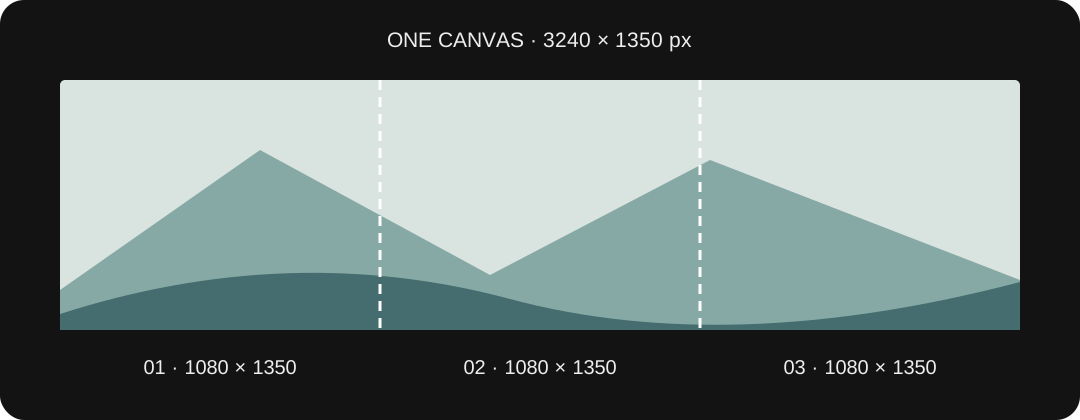
在 Canva 或其他编辑器中设计时,先把自定义画布设为整组尺寸,完成构图后导出一张 PNG 或 JPG,再用切图工具生成各张切片。ToolKnit 不是 Canva 插件,不能导入可编辑的 Canva 项目。
原始像素,裁剪和填充解决的是不同问题
当图像本身已适配时,保留原始像素
原始像素在解码图像时进行切割,不会进行缩放或裁剪。一个 2160 × 1350 的源图像被分成两部分,会得到两个 1080 × 1350 的图像。但一个 1080 × 1920 的竖版图像被分成两部分,会得到两个 540 × 1920 的图像。将竖版图像一分为二,并不会变成两个 4:5 的竖版图像。
当源尺寸不能被切片数量整除时,每个像素仍然属于某个切片。一个 1001 像素宽的源图像被分成三部分,会得到宽度分别为 333、334 和 334 像素的三段。这有助于精确覆盖;但对于需要所有切片统一裁剪比例的应用来说可能不合适。建议使用可被整除的尺寸,或在输出尺寸一致时选择比例模式。
在边缘裁剪可接受的情况下,填充整个组合画布
选择适配切片比例 → 铺满填满整组画布。工具先对整图使用统一的缩放与对齐,再切分,不会各自缩放每张切片。摘要显示裁去的原图面积百分比及是否进行了放大。
例如,把 2000 × 1000 原图适配成三张 1080 × 1350 切片,需要 3240 × 1350 的画布。铺满模式按 1.62 倍放大原图至 3240 × 1620,再从显示高度中裁去 270 像素。居中时上下各裁去 135 个显示像素,总计约为原图面积的 16.7%。
使用图像对齐功能来调整保留的边缘。它从左上到中心再到右下,是有限制的,不是自由编辑图像的工具。若需更精确的源图像裁剪,建议先使用 图像裁剪工具。
当图像内容全部重要时,保持图像完整
完整放入保留全部构图,不足处留白。同一张 2000 × 1000 原图按 1.35 倍缩放至 2700 × 1350,置于 3240 × 1350 画布内。居中时两端各留白 270 像素。PNG 可以保持透明留白,也可选择白色或黑色背景。
裁剪或填充无法添加源图像中原本不存在的细节。输出宽度越大,放大后文字或图片会显得更模糊。建议尽可能使用高分辨率的原始图像,或通过 图像缩放工具 或分割器的宽度设置降低输出宽度。
三张切片的全景,从预览到 ZIP 文件
- 打开示例。在工具中选择尝试一个全景示例。这是一个 ToolKnit 创建的合成景观,不是真实客户的照片。其 3240 × 1350 画布尺寸适用于三个 1080 × 1350 的切片。
- 保持左侧 → 右侧,三张切片,原始像素。概览标记了所有三个区域。使用滑动预览或箭头按钮检查景观如何连接。在键盘上,聚焦预览并使用左/右键进行操作。
- 检查数字。 总结部分应显示三个 1080 × 1350 的切片,且不进行缩放。如果更改切片数量,切片宽度会不同;如果选择比例模式,请检查其裁剪、填充和缩放值。
- 选择PNG或JPEG。 PNG适用于文本、图形和透明度。JPEG在照片中通常文件更小,但采用有损编码,且需要背景为实色。实际文件大小取决于你的图片。
- 准备下载。 工具会依次生成图片,并打开下载面板。保存ZIP文件或单独的切片。准备文件并不表示它们已经保存到你的设备上。
- 解压并按顺序选择。 文件名包含 01-of-03、02-of-03 和 03-of-03。ZIP文件中还包含一个可读的顺序和尺寸说明。在发布应用中按升序选择图片,并检查最终预览。
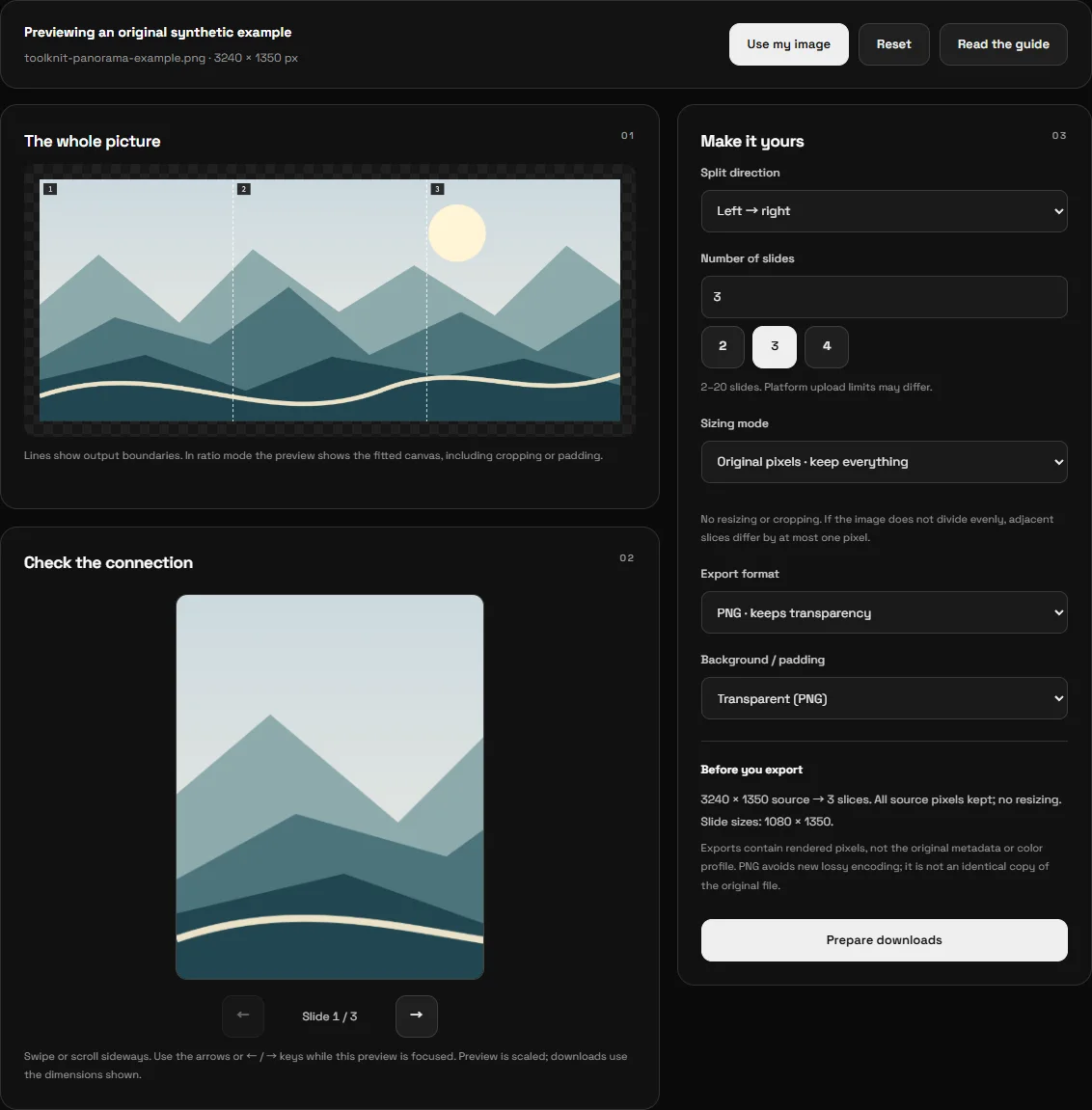
使用 使用我的图片 替换示例。当前的切分选项对新图片保留,因此导出前请检查。重置会移除已加载的图片、预览和准备好的下载,恢复默认设置;不会删除你已下载的文件。
为每张切片赋予明确目的,同时不破坏拼接缝
无缝组合效果最佳时,每张切片本身应清晰可懂,同时又能引导用户继续滑动。让一条路径、地平线、色彩带或其他背景元素跨越边界。确保人脸、短词或关键标签完全位于单张切片内,因为用户可以在任意位置暂停。
- 旅行全景: 使用第一张切片建立场景,然后让地平线延续。避免将人脸直接放置在切割线上。
- 前后对比说明: 建立一个共享基线的画布,以确保过渡清晰可见。切分工具不会对比或编辑两张照片。
- 分步设计: 每张切片放置一个核心想法,并用一条贯穿整个画布的连接线连接。保持文字在边缘内,因为发布应用可能有不同的裁剪方式。
需要先合并多张图片?可用图片拼接生成一张长图,再回来切分。3×3 九宫格是另一种布局:同时按行列切成九块;轮播切图则沿一个连续方向展开。
从上到下切分一条长截图
选择 从上到下 用于长截图、信息图或图文阅读序列。原始像素保持完整宽度,并将高度分配到各个切片中。例如,1080 × 4001 分为四份,高度分别为 1000、1000、1000 和 1001 像素。
预览将这些切片垂直堆叠,使原始边缘相连。这与水平轮播的空间效果不同:从一个部分底部向下一个部分顶部滑动,并不会使左右边缘对齐。请根据预期的阅读方向选择方向,而不是期待工具重新排列图片内容。
结果看起来错误的原因及应检查的内容
| 症状 | 可能的检查项 | 应采取的措施 |
|---|---|---|
| 图片部分缺失 | 铺满模式裁去了适配画布以外的区域。 | 选择原像素或完整放入,核对裁切百分比与对齐位置。 |
| 白色或透明边框 | 完整放入模式下,原图比例与整组画布不同。 | 保留留白、改用铺满,或重新设计原图尺寸;不一定能同时做到既不裁切又不留白。 |
| 导出的图像看起来模糊 | 缩放比例超过 1×,或 JPEG 压缩质量过低。 | 使用更大的源图像,减小输出宽度,或导出 PNG 格式。仅增加输出像素数量并不能恢复细节。 |
| 发布后图像接缝错位 | 文件顺序被打乱,单独裁剪,平台压缩或切片间隙问题。 | 检查 01、02、03 的顺序,使用一致的比例,并检查平台预览。本地连续性不能保证平台显示效果。 |
| 浏览器拒绝大尺寸导出 | 输入、输出像素或编码字节预算超出限制。 | 减小宽度或数量。对于超大源文件,建议先进行缩放再加载。若解码仍失败,请关闭内存占用高的标签页。 |
| 导出的 JPG 图像带有白色背景 | JPEG 格式无法编码透明度。 | 选择带有透明通道的 PNG 格式,或明确使用白色或黑色的 JPEG 背景。 |
格式、隐私以及‘无损’的含义
分割器支持单个 JPG、PNG 或静态 WebP 文件,最大大小为 20 MiB。它会检查文件内容而非依赖文件扩展名。不支持动画 PNG/WebP、GIF、SVG 和 HEIC。请先转换或导出静态图像再使用。
工作区显示当前设备对应的保护限制:原图及整组输出最多 12 或 24 百万像素,原图单边不超过 16,384 像素,编码输出图像合计不超过 64 或 128 MiB。这些是应用限制,并非测得的剩余内存,也不保证每台设备都能处理最大值。预览比导出小,每张图片编码后会释放完整尺寸画布。
你的图像在浏览器中被解码、预览并分割;该工具不会上传内容或文件名。加载网站组件和常规分析仍可能使用网络。ZIP 支持在准备下载时加载,因此离线可用性取决于浏览器已缓存的内容。
原始像素加上PNG格式可以避免缩放和额外的有损压缩步骤。 但它并不能逐字节保留原始文件:浏览器解码可能会应用方向和色彩转换,导出的图片也不会携带源文件的元数据或色彩配置文件。即使在高质量设置下,JPEG导出仍然是有损的。如果您的工作需要精确保留色彩配置文件或元数据,请保留原始文件,并使用专门针对这些需求的工作流程。
本指南描述本地几何结构和工具行为。在此未对Instagram、TikTok和抖音的发布功能进行端到端验证,且未连接任何社交账号。最终决策请始终以实际应用中的发布预览为准。
选择您的图片,检查尺寸和接缝,然后保存编号结果。