现在就试一试 —— 上传一个视频,几秒钟内即可截取一帧。
截取视频,无需播放控件
要从视频中截取图片,打开视频截图工具,选择视频,暂停在目标时刻,点击截取截图。检查预览,再点下载预览。图片采用解码后的视频尺寸,不含播放器控件与浏览器窗口。
普通屏幕截图会记录屏幕上显示的内容,包括可见的控件和播放器的显示大小。提取解码后的视频图像,适用于需要一张干净静态图用于幻灯片、教程或参考资料的场景。但截图仍会包含源视频中已有的文字、标志或水印。
- 一张图片: 找到关键时刻,截取、检查并下载。
- 几张选定图片: 标记时间戳,查看列表并导出ZIP包。
- 每一帧或固定时间间隔: 该界面不会自动完成此任务;建议使用专门针对此类需求的视频处理流程。
选择一个时刻并保存一张静态图
- 选择本地视频。选择浏览器可播放、不超过 500 MB 的文件。可先试 H.264/AAC MP4,WebM 和部分 MOV 也可能支持;也可点击试用示例视频。
- 找到目标时刻。播放或暂停,然后拖动时间轴。可输入秒数(如
2.5),或时间(如00:01:12.500),然后点击跳转。 - 微调位置。 上一步和下一步可将时间调整约 1/30 秒。精度取决于源视频的帧率和浏览器解码器;这些控件无法保证精确到帧。
- 选择输出。选择 PNG、JPEG 或 WebP,点击截取截图。检查时间、尺寸、格式与编码后的文件大小,再下载预览。
你可以使用空格键播放或暂停,方向键进行短步移动,当焦点不在表单控件时,按 Ctrl+S 或 Command+S 截图。
用原创示例练习
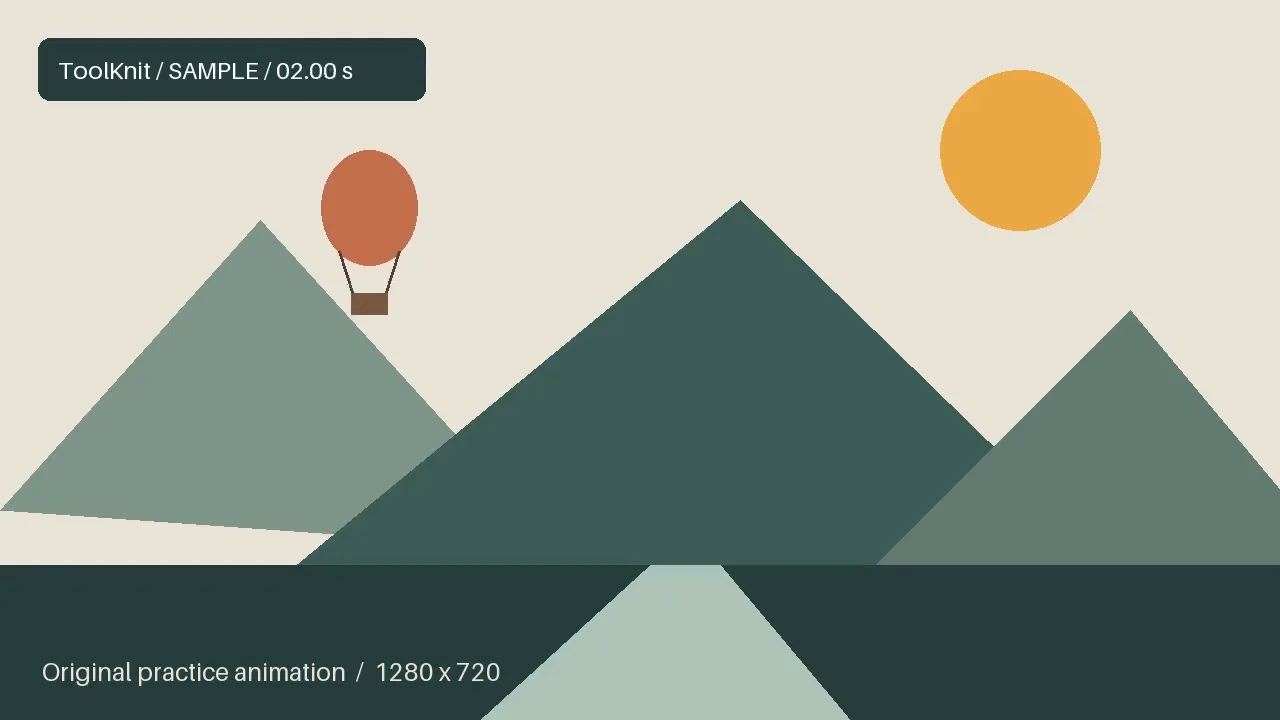
设备上没有合适视频?工具提供一段原创合成的八秒动画,内容为群山上方的气球。这是练习文件,不是客户影像。约 60 KB 的视频仅在点击示例按钮后加载,并在两秒处暂停。
捕获该帧位置并保存为PNG格式。结果为 1280 × 720 像素。移动到五秒处再次捕获,以查看气球在不同位置的状态。预览元数据会描述已保存的图像,即使你之后将播放器切换到其他时间点也是如此。
示例加载后,邀请信息会被替换为一个 预览示例视频 的卡片。点击 上传我的视频 以选择自己的视频文件。取消文件选择会保留当前的视频和截图;如果无法加载新文件,之前的截图结果仍可保留。点击 重置 会清除已加载的视频和截图,并返回初始界面。在重置前请先下载你想要保留的图像。点击 指南 可打开本教程。
无需反复猜测,即可找到最佳时机
在宽屏设备上,左侧工作区包含视频和定位控件,右侧工作区包含格式选择器、捕获按钮和输出预览。在窄屏设备上,这些面板会按相同顺序堆叠。先进行播放以大致定位场景,然后暂停并拖动时间轴,使其接近目标帧。
已知时间戳时,在跳转到时间中输入秒数或冒号分隔的时间。例如 72.5 与 00:01:12.500 都是一分 12.5 秒。请确保位置在视频时长内。大步跳转后,可用小步按钮细调人物表情、幻灯片过渡或运动物体的位置。
显示的毫秒值表示请求的播放位置,而非保证源视频在每一毫秒都存在不同的帧。一个 24 fps 的视频每秒的源帧数量少于一个 60 fps 的视频;变帧率录制可能具有不均匀的帧间隔。因此,多次小步进可能显示相同的解码画面。本工具不提供帧编号索引功能。
当时间轴获得键盘焦点时,方向键进行微调,Home 和 End 移动到边界,Page Up 或 Page Down 每次调整一秒。在输入框和按钮之外,空格键切换播放,Ctrl+S 或 Command+S 生成截图预览。生成预览和下载是两个独立的操作。
截图的分辨率会是多少?
示例的 PNG、JPEG 和 WebP 下载均在 1280 × 720 像素下解码并验证。若源视频为 320 × 180,则输出图像为 320 × 180。工具的预览画面中不包含播放器按钮。
这是解码后的视频尺寸,而非承诺对低分辨率源进行放大或锐化。模糊的源帧仍然会保持模糊。尽可能选择更清晰的时刻或更好的源视频。
获取更清晰的视频截图
使用你拥有的最佳源文件。从消息应用或社交平台下载的视频可能已被缩放或压缩。将其作为 PNG 捕获可避免额外的有损图像编码步骤,但无法消除视频中已存在的压缩伪影。
对于移动的物体,比较附近时刻:即使视频整体清晰,也可能包含运动模糊的帧。对于录制的演示文稿,应在幻灯片过渡完成之后、下一次过渡开始之前暂停。对于软件演示,选择菜单、光标或对话框处于你希望解释位置的帧。
浏览器缩放和显示的播放器大小不影响导出分辨率。请查看输出预览下方的尺寸信息。即使播放器在页面上显示得更小,一个 1920 × 1080 解码源仍会生成 1920 × 1080 的截图。相反,放大播放器并不会为较小的源视频增加细节。
选择 PNG、JPEG 还是 WebP?
| 格式 | 适用场景 | 权衡取舍 |
|---|---|---|
| PNG | 幻灯片文字、图表与后续编辑 | 无损捕获像素;照片帧可能较大 |
| JPEG | 照片静态画面以及广泛支持的图片上传 | 有损编码可能会使细小的文字或边缘变得模糊。 |
| WebP | 适用于目标网站接受 WebP 格式的网页图片 | 此处使用有损编码;请检查接收应用的兼容性。 |
文件大小取决于画面,请比较各预览下显示的实际体积。此处 JPEG 与 WebP 采用固定质量参数,不能保证换格式后每张图都更小。先下载结果,再用图片压缩减小体积、用图片裁剪去掉边缘,或用白板标注细节。
在分享前请检查截图
- 核对时刻。查看输出图下的时间戳。移动视频时间轴不会改变已生成的图片,需要再次截取才能替换。
- 检查尺寸. 使用报告的宽高来判断结果是否适合你的文档或网站。
- 检查格式和大小. PNG 适合文字较多的帧;JPEG 和 WebP 是摄影场景的替代选择。请根据自己的图片对比实际输出大小。
- 下载并重新打开. 点击“下载预览”,然后在常规图片查看器中检查保存的文件。浏览器可能会询问保存位置或将其放入下载文件夹;页面无法确认你是否已保留该文件。
单张图片结果面板会保留最新生成的截图。在替换或重置前请先下载它。若需收集多个时间点的截图,避免反复下载单张图片,可使用下方的标记时间点工作流程。
将多个视频截图保存为一个 ZIP 文件
- 标记你需要的时间点. 在有用的位置暂停,并点击播放器下方的“标记此时刻”。对其他位置重复此操作。列表中存储的是时间戳,而非每个标记都保存完整分辨率的图片。
- 查看列表. 标记的时间点按时间顺序排列。点击时间戳可将左侧预览跳转到该位置。可删除不必要的标记,取消个别时刻,或使用“全选”功能。
- 选择图片格式. 当前设置的 PNG、JPEG 或 WebP 格式适用于整个批次。点击导出按钮,会显示你选择的图片数量;工具会暂停播放并按顺序捕获这些时刻。
- 下载压缩包. 当 ZIP 文件准备就绪时,标记时刻面板上方会弹出短提示和完成卡片。点击“下载 ZIP”,然后点击“继续编辑”返回列表。查看上次导出会重新打开下载卡片,但不会重新生成压缩包。每个图片的文件名按顺序排列,包含其时间戳。
你可以为加载的视频标记最多 30 个时刻。单批次编码图片大小限制为 64 MB;若达到此限制,请选择更少的时刻或尝试使用 JPEG/WebP 格式。此限制有助于控制内存使用,但不能保证在所有设备上都能成功。取消导出会停止批次操作,并保留你的标记以供下次尝试。一次成功的视频替换或重置会清除标记和生成的 ZIP 文件,因为它们属于之前的源文件。
进行简单测试时,可在原始示例中标记 0:02.000 和 0:05.000,然后选择两者。当选择 WebP 格式时,ZIP 文件中包含如 01-screenshot-0-02-000.webp 和 02-screenshot-0-05-000.webp 等文件。高亮行表示当前视频显示的时刻;复选框独立决定是否导出。删除一个标记可获得八秒的撤销操作。
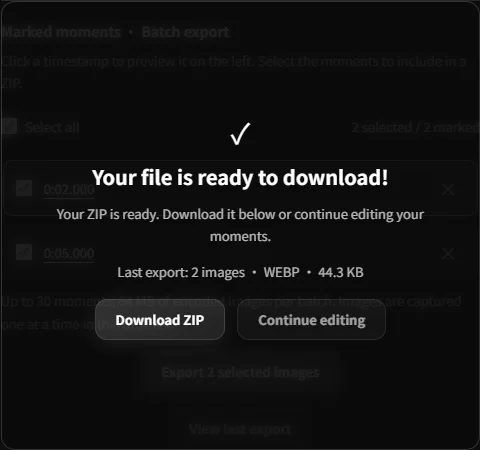
明确列出失败的时间戳。如果其他时间点成功,下载文件将被标记为部分ZIP,仅包含成功获取的图片。重试失败的时间点会重新尝试失败的时间戳,同时保留该次尝试中成功捕获的图片。重试时保持相同的选取和格式;否则需启动新的导出。一次失败或取消的新导出不会删除之前的可下载ZIP文件。最后导出的备注会标明较早的包,当当前选取或格式与之不同时,会弹出提示。
这是选定时刻的导出,而非自动时间间隔提取或逐帧全部导出。浏览器解码和源帧率仍决定在请求时间戳时可获取的图片。ZIP组件按需加载;若无法加载,请在连接后重试,或继续使用单张图片下载。
排查空白播放器、错误帧或导出失败问题
首先尝试原始示例。如果示例成功而您的文件失败,请检查该文件的编码格式、大小和完整性。这是一种有用的诊断对比,但不能证明浏览器所有功能或视频格式均被支持。
| 你看到的内容 | 需要检查或尝试的内容 |
|---|---|
| 视频无法打开 | MP4 与 MOV 是容器格式,不保证内部编解码器受支持。可尝试导出为 H.264 MP4;若文件损坏或不完整,请取得完整副本。 |
| 黑色或意外的画面 | 播放附近的时间点,以判断源视频本身是否为黑色。等待定位完成,重新捕获,并检查结果中的时间戳。 |
| 右侧预览无变化 | 它显示的是最后一次捕获的图片,而非播放器的实时镜像。选择新时间点后,点击‘截图捕获’。 |
| 短步长显示相同帧 | 请求的时间点可能在未跨越源帧边界的情况下发生变化。尝试增大一点步长;源帧率和浏览器解码会限制精度。 |
| 批量导出不可用 | 加载一个视频,标记至少一个时间点并选择它。等待一个活跃任务完成,或取消该任务后再开始新的导出。 |
| ZIP文件仅部分成功 | 查看完成卡片中的失败时间戳。下载带有明确标注的部分包,或使用相同的选取和格式重新尝试失败的时间点。 |
| 批量导出超过图片体积上限 | 减少选中的时刻,或试用 JPEG/WebP。64 MB 上限针对打包前的编码图片,换成 ZIP 并不会自动解决过大输出的内存问题。 |
| ZIP组件无法加载 | 请检查网络连接并重试。您的视频仍保留在本地,ZIP组件是一个独立的可下载资源。单图下载功能仍然可用。 |
| 导出后没有保存的文件 | 导出完成意味着文件已准备就绪。请使用完成卡片上的下载ZIP按钮,然后查看浏览器的下载列表或保存对话框。 |
如果某个时刻反复超时,请尝试切换到附近的位置。对于超过500 MB的视频,可导出一段包含该场景的较短片段。较小的压缩文件仍可解码为大图像,因此在内存受限的设备上,使用较低分辨率的源视频可能有所帮助。
关于手机视频和大文件录制
在手机上,通过系统文件选择器选择一个视频,然后使用堆叠预览和捕获面板。如果视频仅存储在云端,可能需要先将其下载到设备上。工具的本地处理承诺仅在浏览器接收到选定文件后生效,不涉及您的存储服务如何获取该文件。
部分手机录制使用HEVC/H.265封装在MP4或MOV容器中。支持情况因浏览器和操作系统而异,仅更改文件扩展名并不能让不兼容的录制文件可播放。如果无法播放,建议使用您信任的编辑器导出为H.264 MP4格式,然后选择该新文件。示例文件有助于区分特定视频的问题与普遍加载问题,但示例文件成功播放并不能证明所有编码格式都能正常工作。
500 MB的输入限制是指压缩视频的大小。解码图像所需的内存取决于分辨率:一个3840 × 2160画布仅像素四字节,就需约32 MiB内存,不包含解码器和图像编码器的内存开销。因此,一个较小的高分辨率片段可能比较长的低分辨率视频更占用资源。如果设备运行困难,请关闭不必要的标签页,或导出一个低分辨率但包含所需场景的副本。
本地处理与处理范围
该工具在您的浏览器中处理选定视频,不会上传视频进行转换。单张截图和选定时刻的ZIP包均在本地生成。它不会自动导出每一帧、去除运动模糊,或从流媒体链接中获取视频。标记的时间戳仅保留在当前页面会话中,不会作为账户或云端项目保存。
在重置、刷新或关闭页面前,请先下载您想要保留的图片或ZIP文件。成功加载另一个视频会启动一个新的时间点列表;取消选择或无法解码替换视频将保留原始源文件。选择变更可能会导致旧的ZIP文件仍然存在,因此在分享前请检查“查看上次导出”中的摘要信息。
本指南核验范围:在 Windows 的 Chrome 中,将原创 1280 × 720 练习片段截取并实际下载为 PNG、JPEG 和 WebP。选定时刻的 ZIP 已检查完整性,并重新打开图像;还通过受控故障测试了失败与取消处理。这不代表已验证所有手机编解码器、实体移动设备或损坏视频。
准备好捕捉视频瞬间了吗?现在就试试视频截图工具。